
VisualC++(統合開発環境)
開発環境
| 確認環境 | Microsoft Visual Studio Community 2019 | Version 16.4.3 | .ISO C++17 標準 (std:c++17) |
統合開発環境(IDE:Integrated Development Environment)
Visual Studio Community 2019は、Microsoft社が開発している統合開発環境(IDE)です。
統合開発環境は、ソースコードを書くコードエディタ、実行可能ファイルを作成するコンパイラやリンカ、デバッグに便利なデバッガなどで構成されています。
ソリューションを作る。
VisualC++では、先ずソリューションを作ります。
普通、1プログラム毎につき1つのソリューションを作る必要があります。
「作業の開始」の中の「コードなしで開始」を押下します。
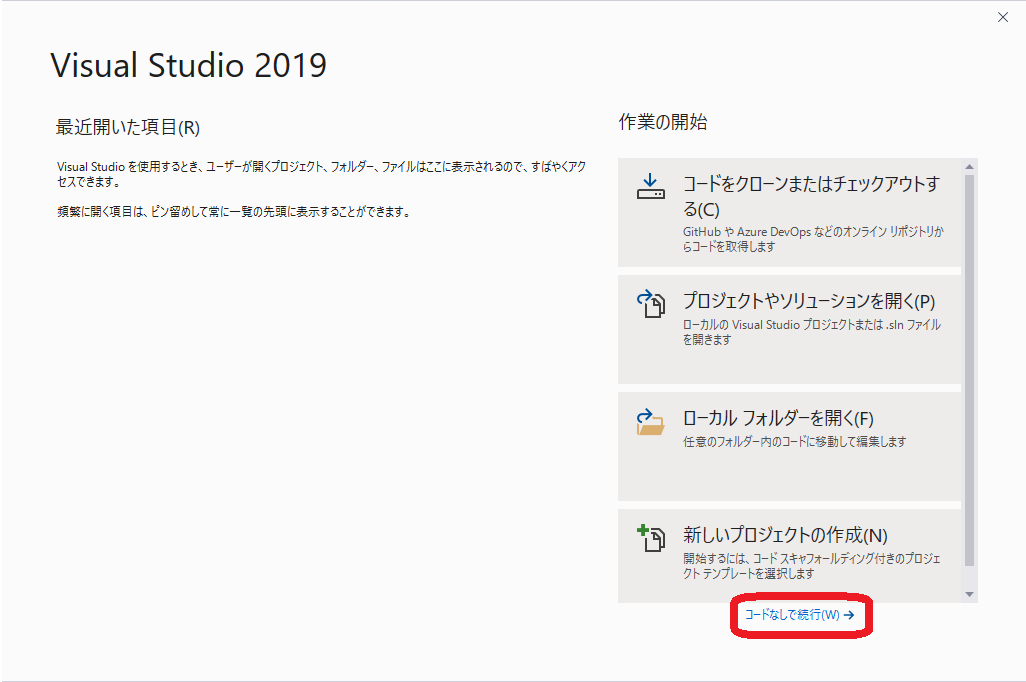
「ファイル」→「新規作成」→「プロジェクト」を選択します。

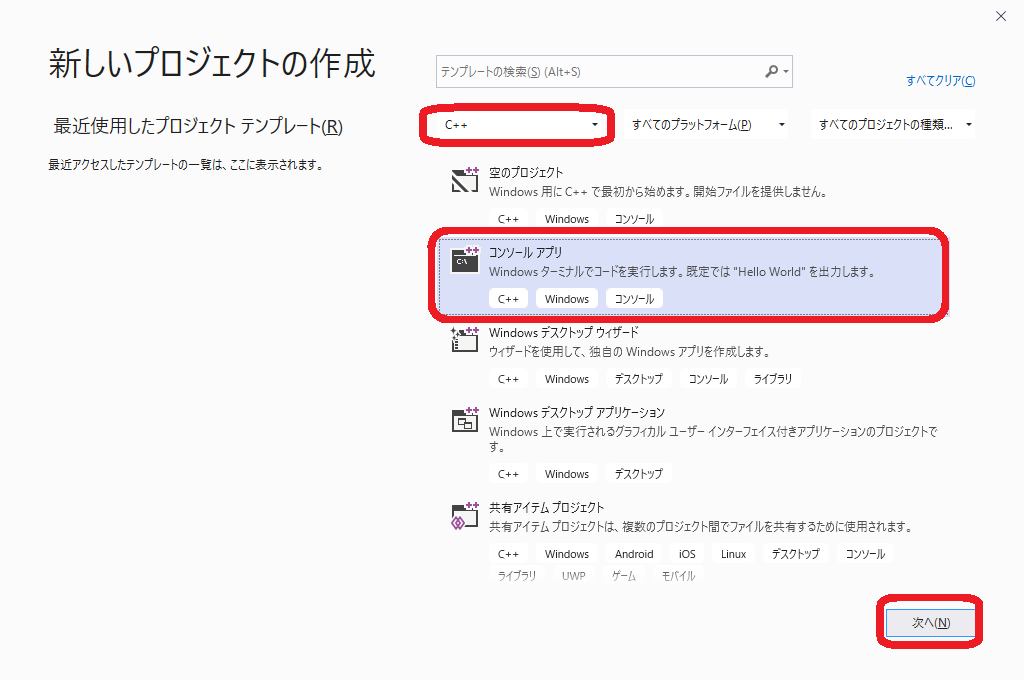
「C++」・「コンソールアプリ」を選択し「次へ」を押下します。
「プロジェクト名」にソリューションの名前を入力します。
ソリューションの名前を「HelloWorld」とし、保存場所を選択し作成を押下します。
(ソリューション名はプロジェクト名が複写されています。)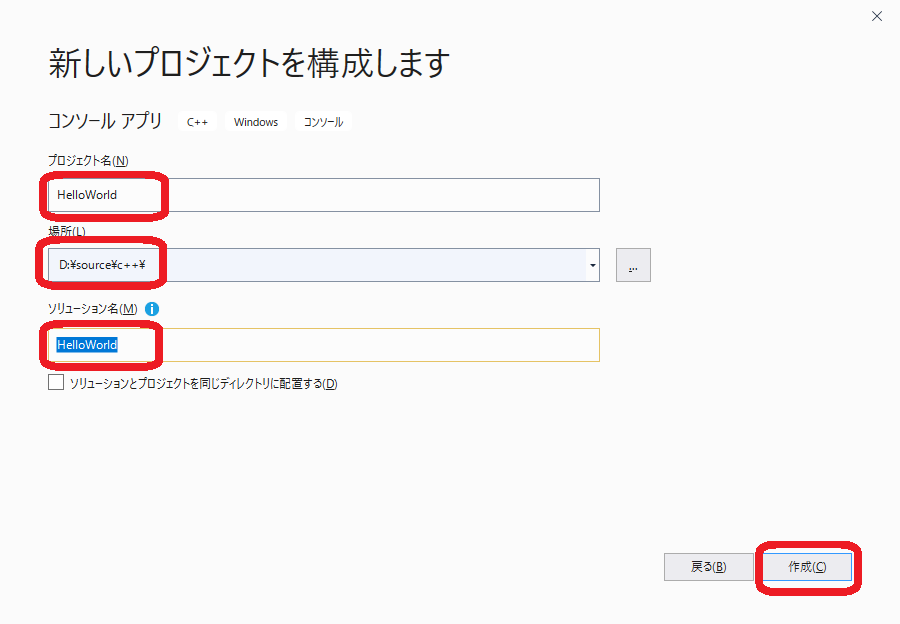
新規にソリューションを作る場合は、「プロジェクト名=ソリューション名」になります
| プロジェクトとソリューション |
|---|
| 1つのプログラムを作成するには、1つのプロジェクトが必要です。
複数のプログラムで構成されたアプリケーションの場合には、複数のプロジェクトが必要になります。 |
この複数のプロジェクトをまとめるコンテナが「ソリューション」といわれています。
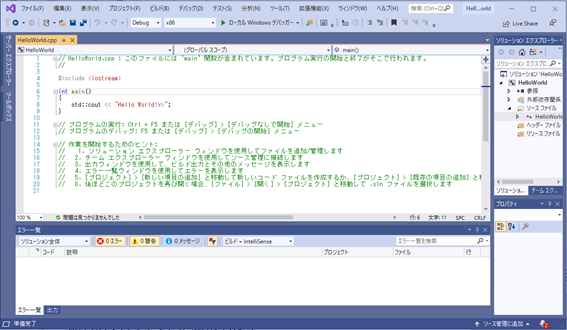
内容を変更し下記のように変更します。
| プログラム |
|---|
|
これは「オラ!ブエノス ディアス.」と表示するだけのプログラムです。
C/C++言語では大文字と小文字を区別します
#INCLUDE ... と書かないように注意して下さい。
ビルド」を行って実行する。
プログラムを入力し終えたので、ビルドをしてみます。
| ビルドとは |
|---|
| 各ソースコードを、コンピュータが実行するのに適した形式(オブジェクトコード)に変換する過程(コンパイル)や、中間ファイル(オブジェクトコード等)を1つにまとめ上げて、実行ファイルを作り出す過程(リンカ)などが含まれています。 |
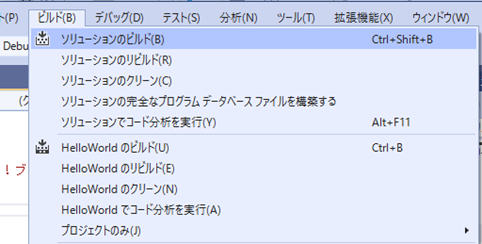
ビルドは、以下の方法で行います。
- メニューの「ビルド」→「ソリューションのビルド」や「ソリューションのリビルド」を選択する
- メニューの「ビルド」→「HelloWorldのビルド」や「HelloWorldのリビルド」を選択する
| ビルドとリビルド |
|---|
| 「ビルド」は変更があったファイルのみコンパイルし直します。「リビルド」は全部はじめからやり直します。 |
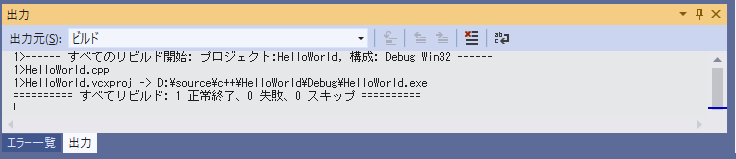
「出力」の中に結果が表示されます。
| 出力が表示されていない場合 |
|---|
| メニューの「表示」→「出力」を選択します。 |
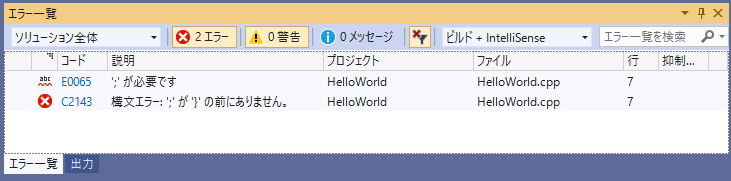
ここでエラーが起こっていた場合、「エラー一覧」の中に内容が表示されます。
| エラー一覧出力が表示されていない場合 |
|---|
| メニューの「表示」→「エラー一覧」を選択します。 |
エラー内容行をダブルクリックすることでエラー箇所を表示します。
間違いを訂正してから、もう一度ビルドしましょう。
実行してみる。
ビルドが成功したので実行をおこなってみます。
- メニューの「デバッグ」→「デバッグの開始」を選択する
- メニューの「デバッグ」→「デバッグなしで開始」を選択する
コンソールが開き、「オラ!ブエノス ディアス.」と表示されました。

こんな感じでプログラムを作り、そして実行します。
大まかな雰囲気がわかってもらえたでしょうか。